


Connect Wireless CarPlay إلى دليل تركيب Audi VW Digital Cluster
إعداد Wireless CarPlay و Huawei HiCar لمجموعات العدادات الرقمية Audi / VW
استخدم هذا الدليل لتوصيل Apple CarPlay أو Huawei HiCar على مجموعة عدادات رقمية iKAGOO Audi / Volkswagen المدعومة التي تعمل بنظام Linux، وتوجيه الصوت عبر مسار الصوت الأصلي الصحيح للسيارة، وتشخيص مشكلات الاتصال أو التفويض، وتحديد متى يكون فحص البرنامج الثابت ضروريًا فعلاً.
كيف يعمل CarPlay أو HiCar على مجموعة عدادات iKAGOO Audi / VW الرقمية؟
تتولى مجموعة العدادات الرقمية بشكل أساسي الواجهة المرئية. افتح قائمة اتصال الهاتف المجموعة، واختر CarPlay أو HiCar، واقترن الهاتف من مسار الاتصال المدعوم. بالنسبة للصوت، يجب أن يستخدم الهاتف عادةً Bluetooth الأصلي في السيارة، أو AUX، أو مسار صوت وحدة الرأس الأصلية بدلاً من التعامل مع المجموعة كجهاز إخراج السماعات الرئيسي.
الواجهة المرئية
تظهر الخرائط والقوائم ومرئيات ربط الهاتف المدعومة على مجموعة العدادات الرقمية.
مسار الصوت الأصلي
يجب عادةً توجيه الموسيقى وصوت الملاحة عبر نظام الصوت الأصلي في السيارة.
استكشف الأخطاء قبل التحديث
يجب فحص الاقتران وتوجيه الصوت والتفويض قبل استخدام مسار برنامج ثابت عبر الإنترنت أو USB.
ما هي مجموعات العدادات الرقمية Audi و Volkswagen التي ينطبق عليها هذا الدليل؟
هذه الصفحة مخصصة لـ مجموعات العدادات الرقمية iKAGOO Audi / Volkswagen المدعومة التي تعمل بنظام Linux أو أنظمة تركيب قمرة القيادة الرقمية التي توفر مسار اتصال الهاتف لـ Apple CarPlay و/أو Huawei HiCar.
استخدم هذا الدليل عندما
- تستخدم السيارة مسار تركيب مجموعة عدادات رقمية Audi أو Volkswagen مدعومًا.
- تتضمن واجهة المجموعة قائمة اتصال الهاتف / ربط الهاتف الذكي المدعومة.
- تقوم بتوصيل iPhone لـ Apple CarPlay أو هاتف Huawei مدعوم لـ Huawei HiCar.
- لا يزال Bluetooth الأصلي أو AUX أو مسار صوت وحدة الرأس الأصلية متاحًا للصوت.
لا تتعامل مع هذا كدليل شامل لـ
- وحدات رأس Android أو شاشات الوسائط المتعددة Android.
- بدائل شاشة MIB الأصلية.
- صناديق CarPlay العامة من طرف ثالث.
- أي مجموعة عدادات Audi أو Volkswagen لم يتم تأكيد أجهزتها أو بنية قائمتها أو مسار برنامجها الثابت.
أمثلة المركبات هي أمثلة تعريفية وليست قائمة توافق كاملة. قد تشير سجلات الدعم الحالية إلى مركبات مثل فولكس فاجن جولف 7 أو فولكس فاجن باسات B8 أو أودي A4 B8، لكن يجب تأكيد التوافق من سنة المركبة الدقيقة ولوحة القيادة والمجموعة الأصلية وإصدار المجموعة الرقمية المثبت.
ما الذي يجب عليك التحقق منه قبل توصيل CarPlay أو Huawei HiCar؟
أدلة المركبة والمجموعة
- طراز المركبة وسنتها.
- صورة واضحة للوحة القيادة / عجلة القيادة.
- صورة قائمة اتصال الهاتف في المجموعة الرقمية.
- شاشة البرنامج / الإصدار الحالي إذا كان يُشتبه في مشكلة في البرنامج الثابت.
أدلة الهاتف والصوت
- طراز الهاتف وإصدار نظام التشغيل الحالي.
- تمكين Bluetooth وWi-Fi حيثما يقتضي مسار الاتصال المدعوم.
- توفر Bluetooth الأصلي للسيارة أو AUX أو مدخل الصوت المصنعي.
- أي رسالة خطأ دقيقة مسجلة قبل إعادة ضبط الإعدادات.
لا تبدأ بوميض البرنامج الثابت. إذا فشل CarPlay أو HiCar، حدد أولاً ما إذا كانت المشكلة في مسار اقتران الهاتف أو توجيه صوت المركبة أو حالة التفويض أو إصدار البرنامج الثابت. تحديث البرنامج الثابت ليس خطوة استكشاف الأخطاء الأولى.
كيفية توصيل Apple CarPlay أو Huawei HiCar بالمجموعة الرقمية
افتح اتصال الهاتف واجهة على المجموعة الرقمية. في بعض إصدارات البرنامج الثابت، قد تظهر المنطقة نفسها كـ الاتصال بالهاتف المحمول. هذه هي قائمة الاتصال المستخدمة في مسار ربط الهاتف الذكي المدعوم؛ لا تقم بالاقتران من قوائم النظام غير ذات الصلة إلا إذا طلب منك دعم iKAGOO ذلك تحديداً.
توصيل Apple CarPlay
اختر CarPlay الأيقونة في قائمة اتصال الهاتف بالمجموعة الرقمية. على iPhone، افتح الإعدادات → Bluetooth, وابحث عن اسم الجهاز المعروض على المجموعة، وأكمل مطالبات الاقتران الظاهرة على الهاتف والمجموعة.
- استخدم القائمة الصحيحة: ابدأ من اتصال الهاتف، وليس من صفحة Bluetooth عشوائية في الإعدادات العامة.
- اسمح بالمطالبات: لا تلغِ شاشات إذن ربط الهاتف أثناء الاقتران الأول.
- بعد بدء الربط المرئي: تأكد من أن الهاتف متصل أيضاً بـ Bluetooth الأصلي للمركبة أو مسار الصوت المصنعي المطلوب للصوت.
- إذا عمل العرض المرئي ولكن لا يوجد صوت: تابع إلى قسم الصوت أدناه بدلاً من حذف اقتران CarPlay بشكل متكرر.
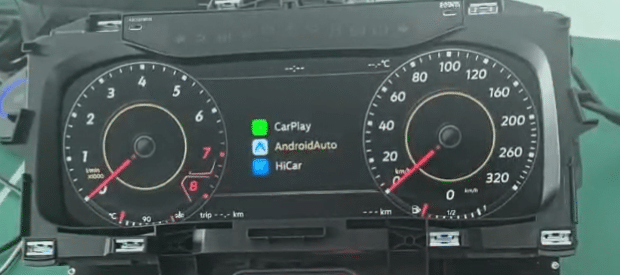
توصيل Huawei HiCar
اختر HiCar الأيقونة على العنقود الرقمي، ثم اتبع المطالبات على كل من العنقود وهاتف Huawei. حافظ على تفعيل Bluetooth وWi-Fi أثناء عملية الإعداد المدعومة.
- اختلاف الهاتف مهم: قد تختلف الشاشات الدقيقة حسب طراز هاتف Huawei وإصدار HarmonyOS.
- لا تقم بإعادة الضبط بشكل أعمى: إذا فشل الاقتران، سجّل شاشة العنقود الحالية وطراز الهاتف أولاً.
- تحقق من مسار صوت السيارة: لا يعني نجاح الربط المرئي تلقائيًا أن نظام الصوت الأصلي قد اختار خرج الهاتف الصحيح.
- إذا لم تتطابق القائمة: توقف وأكد مسار البرنامج الثابت المثبت قبل تطبيق تعليمات من إصدار عنقود آخر.
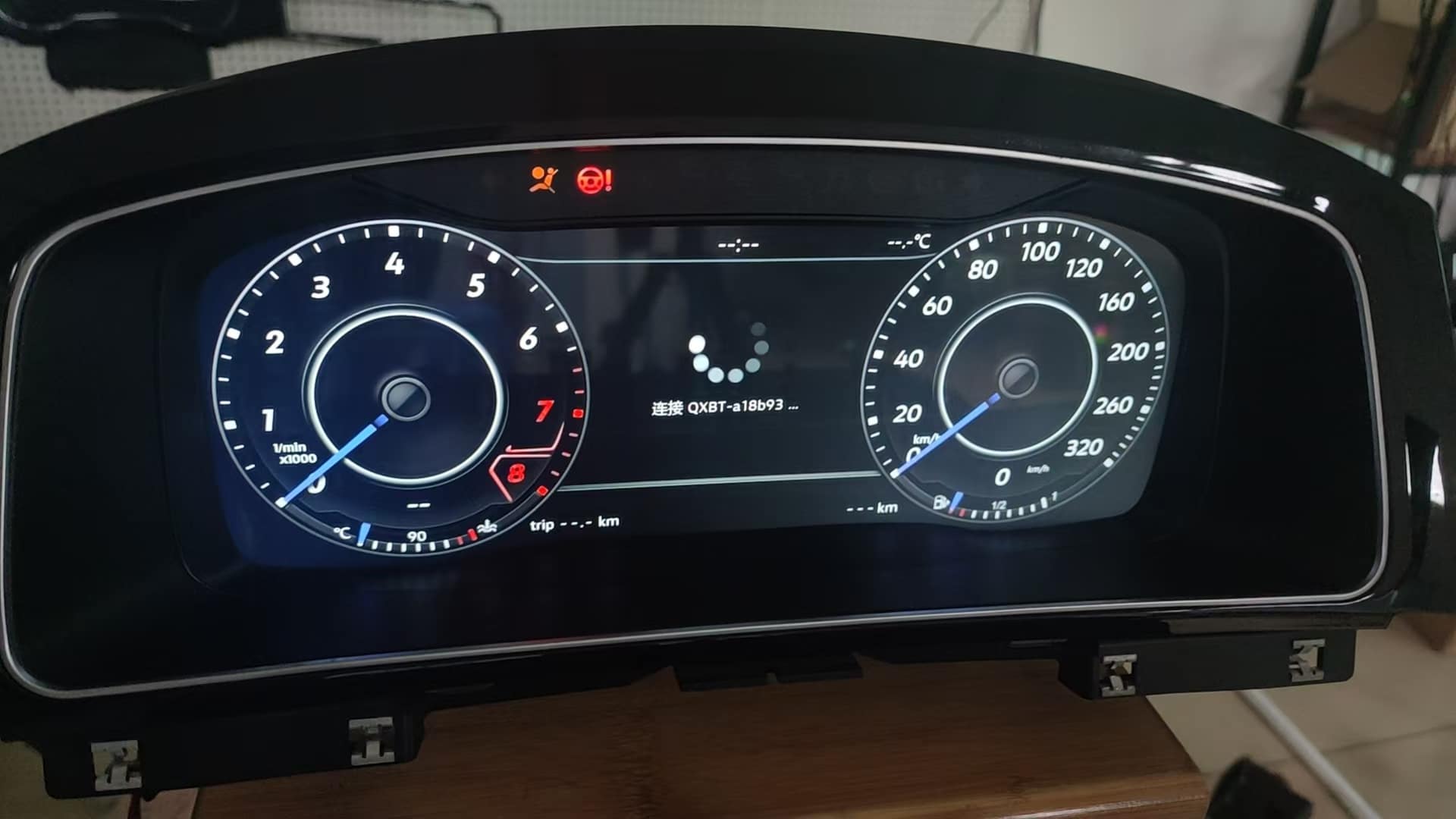
تأكيد مسار الصوت من المصنع
بعد ظهور واجهة ربط الهاتف على العنقود، شغّل مصدر صوت معروف أو توجيه ملاحة وأكد أن الهاتف يرسل الصوت عبر Bluetooth الأصلي للسيارة أو AUX أو مسار وحدة الرأس من المصنع المطلوب حسب تكوين السيارة.
- لا تشخّص “عدم وجود صوت” من شاشة العنقود وحدها.
- تحقق من جهاز إخراج الصوت النشط على الهاتف.
- تحقق من اختيار إدخال Bluetooth الأصلي للسيارة أو AUX.
- تحقق من مستوى صوت تطبيق الخرائط بشكل منفصل إذا كانت الموسيقى تعمل لكن صوت الملاحة لا يعمل.
تحقق من عناصر التحكم المدعومة في عجلة القيادة
بمجرد أن يصبح الاتصال مستقرًا، اختبر فقط وظائف عجلة القيادة المتوقعة للسيارة المؤكدة وإعداد CANBUS وتكوين البرنامج الثابت.
- قد يختلف سلوك الأزرار حسب منصة السيارة وسنة الطراز وإصدار عجلة القيادة.
- قد تعتمد وظائف مستوى الصوت أو المسار أو القائمة أو الوظائف المتعلقة بالصوت المدعومة على تكوين CANBUS المطابق.
- إذا لم يتصرف زر كما هو متوقع، تحقق من تكوين السيارة وCANBUS قبل افتراض أن العنقود الرقمي معيب.
لماذا يظهر CarPlay أو HiCar على العنقود الرقمي ولكن بدون صوت؟
في أغلب الأحيان، يعمل الربط المرئي ولكن صوت الهاتف غير موجه إلى نظام الصوت الأصلي للسيارة. العنقود الرقمي iKAGOO هو بشكل أساسي واجهة العرض وبيانات السيارة؛ يجب أن تستخدم الموسيقى وصوت الملاحة عادةً Bluetooth من المصنع أو AUX أو مسار صوت وحدة الرأس الأصلية.
| الأعراض | المسار المحتمل للتحقق | الإجراء الموصى به |
|---|---|---|
| يظهر CarPlay، لكن الموسيقى وصوت الملاحة صامتان | صوت الهاتف لا يصل إلى مسار صوت السيارة الأصلي | قم بتوصيل أو اختيار بلوتوث السيارة الأصلي أو AUX أو مدخل الصوت المصنعي المطلوب. |
| الهاتف مقترن بالعداد فقط | رابط العرض نشط، لكن وحدة الرأس المصنعية لا تستقبل الصوت | قم بإقران أو إعادة توصيل الهاتف بنظام صوت وحدة الرأس الأصلي كما تتطلب السيارة. |
| يعمل الصوت في البداية لكنه يُفقد بعد إعادة التوصيل | قد يكون الهاتف قد اختار مخرج صوت نشط مختلف بعد بدء التشغيل | افتح محدد مخرج صوت الهاتف واختر نظام صوت السيارة مرة أخرى. |
| تعمل الموسيقى، لكن التوجيهات الصوتية للخريطة لا تعمل | قد يكون صوت الملاحة مكتومًا أو موجهًا بشكل مختلف | تحقق من إعداد صوت تطبيق الخريطة ومخرج وسائط الهاتف واتصال صوت السيارة. |
قاعدة عملية: شخّص مسار العرض ومسار الصوت بشكل منفصل. شاشة CarPlay / HiCar العاملة تثبت أن الاتصال المرئي نشط؛ لكنها لا تثبت بحد ذاتها أن نظام الصوت المصنعي قد اختار مخرج الهاتف الصحيح.
ماذا يجب أن تفعل إذا أظهر العداد “فقدان التفويض” أو فشل الاتصال؟
لا تستمر في إعادة تعيين النظام دون تسجيل الخطأ أولاً. أكّد الرسالة الدقيقة ومسار البرنامج الثابت الحالي وما إذا كان الفشل قد بدأ بعد تغيير الإصدار.
سجّل الفشل قبل تغيير الإعدادات
- صوّر أو سجّل الرسالة الدقيقة فقدان التفويض / لرسالة فشل الاتصال.
- سجّل طراز السيارة وسنتها.
- صوّر شاشة اتصال الهاتف وشاشة الإصدار الحالي.
- سجّل طراز الهاتف وإصدار نظام التشغيل.
استخدم مسار إعادة التفويض المدعوم عبر نقطة الاتصال عندما ينطبق هذا الخطأ
- افتح إعدادات نقطة الاتصال الشخصية في الهاتف.
- اضبط اسم نقطة الاتصال على 1234.
- اضبط كلمة مرور نقطة الاتصال على 12345678.
- على العداد الرقمي، اختر اتصل.
- إذا طلب المسار المدعوم إعادة تشغيل أو إعادة تعيين، اختر تأكيد.
مهم: استخدم إعادة تعيين نقطة الاتصال هذه فقط لمسار التفويض / فشل الاتصال المدعوم الموصوف هنا. إنها ليست نفس إجراء نقطة الاتصال المنفصل لتحديث OTA المستخدم في بعض إصدارات تحديث العداد. لا تغيّر نظامًا يعمل بشكل طبيعي فقط لأن بيانات الاعتماد هذه تظهر في دليل استكشاف الأخطاء هذا.
إذا لم تستعد إعادة التعيين الاتصال المدعوم، احتفظ بفيديو الخطأ ومعلومات الإصدار وانتقل إلى التحقق من مسار البرنامج الثابت. لا تكرر إعادة التعيين بلا نهاية.
متى يجب أن تتحقق من البرنامج الثابت بدلاً من تكرار إقران CarPlay أو HiCar؟
تحقق من مسار البرنامج الثابت عندما تبدأ المشكلة بعد تحديث أو تغيير إصدار، أو عندما لا يمكن استعادة التفويض عبر مسار الاسترداد المدعوم، أو عندما لا تتطابق قائمة العنقود مع تعليمات الاتصال الخاصة بالعتاد المثبت. لا تخلط بين حزم PQ وMQB ولا تستخدم حزمة USB غير موثقة.
التحديث عبر الإنترنت
استخدم التحديث عبر الإنترنت بنقطة اتصال الهاتف فقط عندما تسمح بذلك بشكل محدد البنية المثبتة ومسار الدعم.
تحديث USB
استخدم فقط حزمة مطابقة لإصدار العنقود المثبت. لا تتعامل مع ملف USB من منصة أخرى كتحديث عام.
مسار ربط الهاتف C33
إذا كانت الوحدة المثبتة تستخدم مسار ربط الهاتف الذكي C33 الموثق، فقم بتعطيل وظيفة ربط الهاتف تلك قبل إجراء التحديث عبر الإنترنت المدعوم.
لا تفرض CarPlay أو HiCar أو تحديث نقطة الاتصال أو تفليش USB دون معلومات الإصدار الحالية. قد يحول مسار التحديث الخاطئ مشكلة اقتران بسيطة إلى مشكلة توافق في البرنامج الثابت.
كيف تم إعداد هذا الدليل لـ Audi \/ VW CarPlay وHiCar
يتم صيانة هذا الدليل بواسطة الفريق الفني لـ iKAGOO حول مسارات الاتصال والدعم المدعومة للعنقود الرقمي Audi \/ Volkswagen القائم على Linux والموثقة في هذه الصفحة. يستخدم مراجع قائمة العنقود الفعلية، وصور واجهة CarPlay \/ HiCar، ومنطق توجيه الصوت، وإجراء استرداد التفويض، وحدود سلامة البرنامج الثابت، ومتطلبات أدلة الدعم المستخدمة في المقال.
ما هو موثق مباشرة
نقطة دخول اتصال الهاتف، ومراجع واجهة CarPlay وHiCar، وتوجيه صوت المصنع، وبيانات اعتماد استرداد Authorization Lost، وتحذيرات مسار البرنامج الثابت.
ما يعتمد على الإصدار
قد تختلف القوائم الدقيقة، ووظائف ربط الهاتف المدعومة، وسلوك عجلة القيادة، ومسار C33، وطريقة تحديث البرنامج الثابت حسب عتاد وبرمجيات العنقود المثبتة.
ما لا يدعيه هذا الدليل
لا يدعي أن كل سيارة Audi \/ Volkswagen تدعم الوظائف نفسها، أو أن حزمة برمجية يمكنها إصلاح عتاد تالف أو توصيلات خاطئة أو أعطال مركبة غير ذات صلة.
تمت المراجعة: 2 سبتمبر، 2026
الغرض: مساعدة المالكين والفنيين على تشخيص مسار الاتصال قبل إعادة الضبط أو تغييرات البرنامج الثابت غير الضرورية.
قاعدة التحقق: عندما يكون إصدار العنقود الدقيق أو مسار المركبة غير واضح، سجّل الأدلة وأكّد التوافق قبل تغيير البرنامج الثابت.
ما المعلومات التي يجب أن ترسلها إذا كان CarPlay أو HiCar لا يعملان بعد؟
المركبة والعنقود
- طراز المركبة وسنتها.
- صورة لوحة القيادة الأصلية وعجلة القيادة.
- صورة قائمة اتصال الهاتف \/ CarPlay \/ HiCar في العنقود الرقمي.
- شاشة الإصدار الحالي.
دليل الفشل
- طراز الهاتف وإصدار iOS / HarmonyOS.
- مقطع فيديو قصير يُظهر فشل الاقتران، أو سلوك عدم وجود صوت، أو رسالة التفويض.
- ما إذا بدأت المشكلة قبل تحديث البرنامج الثابت أم بعده.
- ما إذا كان مسار صوت البلوتوث الأصلي في السيارة أو AUX يعمل بشكل طبيعي.
موارد مجموعة العدادات الرقمية ذات الصلة من Audi / Volkswagen
الأسئلة الشائعة حول CarPlay وHiCar لمجموعة العدادات الرقمية من Audi / VW
لماذا يظهر CarPlay على مجموعة العدادات الرقمية ولكن بدون صوت؟
الرابط المرئي ومسار الصوت منفصلان. يمكن للمجموعة عرض واجهة CarPlay بينما لا يزال صوت الهاتف بحاجة إلى استخدام مسار صوت البلوتوث الأصلي في السيارة أو AUX أو وحدة الرأس المصنعية. تحقق من مخرج الصوت النشط في الهاتف ومصدر صوت السيارة.
من أين أبدأ اتصال CarPlay أو HiCar؟
ابدأ من اتصال الهاتف لواجهة مجموعة العدادات الرقمية. في بعض إصدارات البرنامج الثابت قد تظهر باسم الاتصال بالهاتف المحمول. لا تبدأ من قوائم النظام غير ذات الصلة إلا إذا أكد الدعم مسارًا مختلفًا لإصدارك المثبّت.
كيف أقوم بإقران Apple CarPlay عبر مسار مجموعة العدادات الرقمية المدعوم؟
حدد أيقونة CarPlay في اتصال الهاتف، وافتح الإعدادات → Bluetooth على iPhone، وابحث عن اسم الجهاز المعروض بواسطة المجموعة وأكمل مطالبات الإقران. ثم تأكد من أن الهاتف يستخدم أيضًا مسار صوت السيارة الأصلي المطلوب.
كيف أقوم بتوصيل Huawei HiCar؟
حدد HiCar في مجموعة العدادات الرقمية واتبع المطالبات المعروضة على هاتف Huawei والمجموعة مع إبقاء البلوتوث وWi-Fi ممكّنين. قد تختلف الشاشات الدقيقة حسب طراز Huawei وإصدار HarmonyOS.
ما اسم نقطة الاتصال وكلمة المرور المستخدمان لمسار استرداد فقدان التفويض المدعوم؟
بالنسبة لإجراء استرداد التفويض / فشل الاتصال المحدد الموثق في هذه الصفحة، اضبط اسم نقطة الاتصال على 1234 وكلمة المرور لـ 12345678. لا تخلط بين هذا ومسار نقطة اتصال تحديث OTA منفصل تستخدمه إجراءات أخرى.
هل يجب تحديث البرنامج الثابت فورًا إذا فشل CarPlay أو HiCar؟
لا. تحقق أولاً من مسار الاقتران، ومسار صوت السيارة الأصلي، ورسالة التفويض الدقيقة وإصدار البرنامج الثابت الحالي. استخدم التحديث عبر الإنترنت أو USB فقط بعد التأكد من المسار الصحيح المطابق للإصدار.
هل يمكنني خلط ملفات البرنامج الثابت PQ وMQB؟
لا. يحذر الدليل تحديداً من خلط حزم تحديث PQ وMQB. استخدم فقط الحزمة والطريقة المؤكدتين لإصدار لوحة العدادات المثبتة.
هل تعمل أزرار التحكم في عجلة القيادة دائماً بالطريقة نفسها؟
لا. يعتمد سلوك الأزرار المدعومة على منصة السيارة، وسنة الطراز، وإصدار عجلة القيادة، وتكوين CANBUS، والبرنامج الثابت. تحقق من مسار السيارة المؤكد قبل تشخيص أي زر بأنه معطوب.
هل يغطي هذا الدليل Android Auto؟
هذا المقال مخصص تحديداً لمسارات Apple CarPlay وHuawei HiCar المدعومة الموضحة هنا. يجب تأكيد دعم Android Auto من واجهة لوحة العدادات الدقيقة وإصدار البرنامج الثابت بدلاً من افتراضه من هذا الدليل.
هل هذا الدليل لكل طرازات Audi وVolkswagen؟
لا. ينطبق فقط على لوحات العدادات الرقمية المدعومة من Audi / Volkswagen العاملة بنظام Linux من طراز iKAGOO والتي تستخدم مسار ربط الهاتف الموثق. لا يزال يتعين تأكيد طراز السيارة وسنتها ولوحة القيادة / لوحة العدادات الأصلية والأجهزة المثبتة.
ماذا يجب أن أرسل للدعم إذا استمر فشل الاقتران؟
أرسل طراز السيارة وسنتها، وصورة لوحة القيادة، وصورة قائمة اتصال الهاتف، وشاشة الإصدار، وطراز الهاتف وإصدار نظام التشغيل، بالإضافة إلى مقطع فيديو قصير يوضح فشل الاقتران أو الصوت أو التفويض بالضبط. اذكر أيضاً ما إذا كانت المشكلة قد بدأت قبل تحديث البرنامج الثابت أم بعده.








Add comment
يجب أنت تكون مسجل الدخول لتضيف تعليقاً.